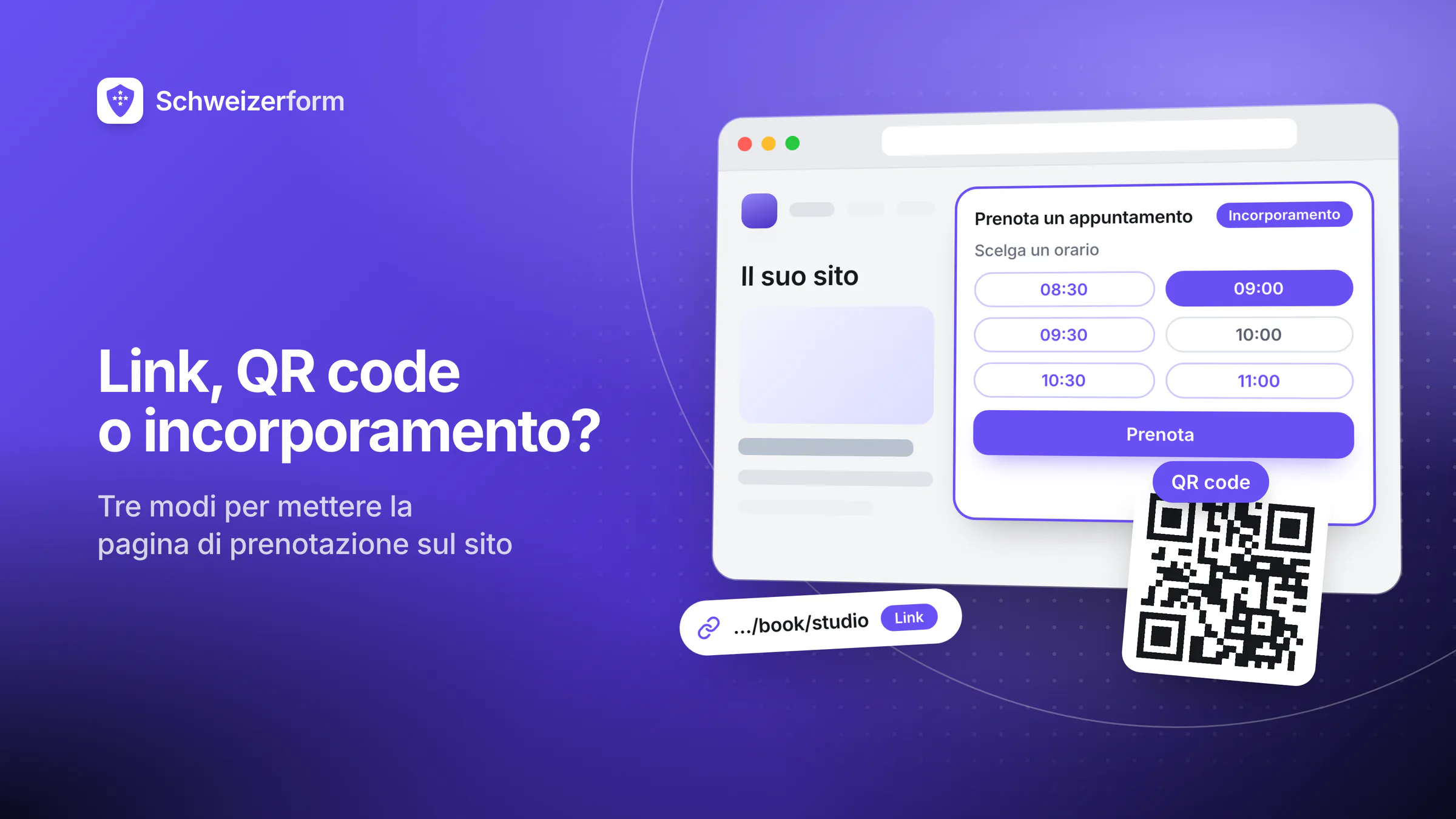
La prenotazione online degli appuntamenti è pronta, e ora si pone la domanda pratica: come la trovano i Suoi clienti? Una pagina di prenotazione sul sito web è solo una delle risposte. Un semplice link nella firma e-mail, un QR code in vetrina o un incorporamento nella Sua pagina web mettono la stessa pagina a disposizione dei clienti, con impegno e insidie molto diversi. Questa guida confronta le tre strade e mostra quando conviene ciascuna.
Tutto quanto segue vale per una pagina di prenotazione, ma altrettanto per un modulo di contatto, un breve test o una richiesta di documenti. Chi incorpora la prenotazione porta inoltre nel proprio sito la pagina di un altro fornitore, con conseguenze per i banner dei cookie, i tracker, la visualizzazione su mobile e la velocità di caricamento. Affrontiamo prima questi punti, poi mostriamo come Schweizerform gestisce le tre opzioni.
A chi è rivolto questo articolo
A studi, officine, associazioni, scuole e comuni svizzeri che vogliono far prenotare i clienti senza telefonare. Scoprirà dove link, QR code e incorporamento funzionano meglio, come stampare un QR code che si scansiona senza problemi, cosa significa un iframe per il Suo banner dei cookie e come contare quale canale porta prenotazioni senza tracciare nessuno.
Link, QR code o incorporamento: le tre opzioni in sintesi
Tutte e tre portano alla stessa pagina di prenotazione. La differenza sta nel luogo in cui si trova il cliente quando decide di prenotare: davanti a uno schermo mentre legge la Sua e-mail, davanti alla Sua vetrina o già sul Suo sito web.
| Link semplice | QR code | Incorporamento nel sito | |
|---|---|---|---|
| Impegno | Pochi minuti: incollare un indirizzo | Circa un'ora: generare, dimensionare, stampare, testare | Medio: incollare un codice nella pagina; alcuni strumenti per creare siti richiedono un passaggio in più |
| Funziona meglio per | Firma e-mail, profilo Google Business, profili social, fatture, offerte | Vetrina, banco d'accoglienza, volantini, bollettino comunale, scritte sui veicoli | Una pagina di contatto o dei servizi che i visitatori leggono già prima di decidere |
| Cosa serve | L'indirizzo della pagina di prenotazione | L'indirizzo come immagine QR, più una stampante o un grafico | Accesso in modifica al sito e, con molti strumenti, un abbonamento a pagamento |
| Insidie | Indirizzi lunghi e illeggibili; un link che cambia in seguito | Troppo piccolo, poco contrasto, stampato senza test; non modificabile dopo la stampa | Banner dei cookie e tracker del Suo sito, schermi stretti degli smartphone, una pagina più lenta |
Regola pratica
Cominci dal link: non costa nulla e funziona ovunque. Aggiunga un QR code dove le persone si trovano nel mondo reale. Incorpori solo su una pagina che riceve già visitatori in cerca di un appuntamento.
Il link semplice: spesso sottovalutato
Il link è il canale più economico e tuttavia viene spesso dimenticato, benché si trovi proprio dove sono già i clienti. Lo inserisca in ogni punto in cui qualcuno potrebbe pensare «dovrei fissare un appuntamento»:
- Nella Sua firma e-mail, così che ogni risposta ai clienti riporti l'indirizzo di prenotazione.
- Nel Suo profilo Google Business: il link al sito web e, dove il profilo lo offre, un link per gli appuntamenti.
- Nei profili social: nell'unico campo link del profilo anziché in un post che scompare presto dal feed.
- Su fatture, offerte e lettere, come promemoria per il prossimo controllo, tagliando o consulenza.
- Nella navigazione del Suo sito: un pulsante chiaro «Prenota un appuntamento» che apre direttamente la pagina di prenotazione.
Rendere il link leggibile
Una lunga sequenza di lettere e cifre non si detta al telefono, non si trascrive da una lettera e non si riconosce come Sua. Usi un indirizzo che si possa pronunciare. L'ideale è un indirizzo breve su un dominio che Lei controlla, per esempio lasuaditta.ch/appuntamento, che rimanda alla pagina di prenotazione: se un giorno cambia strumento, tutti gli indirizzi stampati continuano a funzionare. Alcuni strumenti offrono anche un indirizzo leggibile sul proprio dominio, che è meglio di uno casuale ma lega comunque il Suo materiale stampato a quello strumento.
QR code: dalla vetrina al bollettino comunale
Un QR code trasforma una superficie stampata in un link. Lo si scansiona allo sportello, alla fermata dell'autobus o leggendo il bollettino comunale sul divano, e si arriva alla pagina di prenotazione senza digitare nulla. Funziona ovunque non ci sia uno schermo a portata di mano:
- Vetrina o porta d'ingresso, per chi passa fuori dagli orari di apertura.
- Banco d'accoglienza o sportello, accanto ai biglietti degli appuntamenti: «Prenoti qui il prossimo appuntamento».
- Volantini, biglietti degli appuntamenti e lettere, con il codice proprio accanto alla frase che invita ad agire.
- Bollettino comunale o notiziario dell'associazione, con codice e un indirizzo breve nell'annuncio.
- Scritte sui veicoli: leggibili solo a veicolo fermo, quindi aggiunga un indirizzo breve e facile da ricordare.
Dimensione, contrasto e stampa di prova
- 1
Scegliere una destinazione stabile
Colleghi il codice a un indirizzo che manterrà, idealmente il Suo indirizzo breve che rimanda alla pagina di prenotazione. Un codice stampato non si può più modificare.
- 2
Scegliere la dimensione in base alla distanza
Come regola pratica, la distanza di scansione è circa dieci volte la larghezza del codice. Un codice di 2–3 cm basta su un volantino o su un biglietto; una vetrina richiede 10 cm o più.
- 3
Mantenere contrasto e zona di rispetto
Usi un codice scuro su sfondo chiaro, mai invertito né sopra una foto. Lasci su ogni lato un bordo vuoto di almeno quattro moduli, i piccoli quadrati di cui il codice è fatto.
- 4
Stampare una prova e scansionarla
Stampi nella dimensione finale sul materiale finale e scansioni con almeno due smartphone diversi, con la luce in cui il codice sarà esposto. Superfici lucide e riflessi in vetrina sono i classici punti deboli.
- 5
Stampare un indirizzo breve accanto
Alcune persone non possono o non vogliono scansionare. Un indirizzo leggibile in chiaro sotto il codice è la via alternativa, e si può digitare al computer.
Un codice stampato è difficile da ritirare
Chi controlla la destinazione controlla dove porta un codice stampato. Non colleghi mai un codice a una pagina che potrebbe rimuovere e controlli ogni tanto i codici pubblici: gli adesivi incollati sopra un codice sono un trucco noto per mandare le persone sulla pagina di qualcun altro.
Incorporare una pagina di prenotazione nel Suo sito web
Un incorporamento è, tecnicamente, un iframe: una finestra nella Sua pagina che mostra una pagina ospitata altrove. I visitatori restano sul Suo sito, vedono il Suo design attorno al widget di prenotazione e prenotano senza essere mandati altrove. La pagina di prenotazione continua a funzionare sul server del fornitore, con il suo indirizzo; la Sua pagina riserva solo lo spazio.
Cookie, banner di consenso e tracker
Incorporare non cambia ciò che fa il Suo sito. Le Sue statistiche, i Suoi pixel di marketing e il Suo banner dei cookie continuano a funzionare attorno all'incorporamento e restano una Sua responsabilità. La pagina incorporata può essere priva di tracker oppure no: dipende dal comportamento del fornitore all'interno del suo riquadro. Se imposta cookie o carica script di terzi, deve indicarlo nell'informativa sulla protezione dei dati e, a seconda degli strumenti e dei visitatori, gestire il relativo consenso.
Due domande distinte
Primo: cosa carica la Sua pagina, ad esempio statistiche, pixel, caratteri, mappe? Resta un Suo compito, che incorpori qualcosa o no. Secondo: cosa carica la pagina incorporata? La apra negli strumenti per sviluppatori del browser (scheda Rete), cerchi richieste verso terzi e cookie, oppure chieda al fornitore una risposta scritta.
Visualizzazione su mobile e velocità di caricamento
- Molti visitatori prenotano dallo smartphone. Apra la Sua pagina su un vero smartphone, con la tastiera visibile, e verifichi che l'incorporamento usi l'intera larghezza e che nulla venga tagliato.
- Un riquadro che segue l'altezza del contenuto evita una barra di scorrimento dentro un'altra; un riquadro ad altezza fissa è più semplice ma può lasciare spazio vuoto o tagliare il modulo.
- Un riquadro carica un'intera pagina in più. Un solo incorporamento per pagina, più in basso o dietro un pulsante, mantiene veloce la Sua pagina; alcuni strumenti caricano il riquadro solo al clic.
- Provi anche l'ultimo passaggio: dopo la prenotazione il visitatore deve vedere la conferma senza dover tornare in alto.
Cosa mettere sopra il widget di prenotazione
- Un titolo con le parole del cliente: «Prenota il cambio gomme», non «Modulo di prenotazione».
- A chi sono rivolti gli appuntamenti, quanto durano e cosa portare.
- Dove e come: indirizzo, accesso, orari di apertura e se l'appuntamento è in sede, per telefono o online.
- La Sua regola di disdetta in una frase.
- Un'alternativa per chi non può o non vuole prenotare online: un numero di telefono e un link semplice che apre la pagina di prenotazione in una finestra propria.
Misurare quale canale funziona senza profilare nessuno
Non occorre seguire i visitatori per sapere da dove arrivano le prenotazioni. Bastano conteggi per canale: quante persone hanno aperto la pagina tramite il link, il QR code o il sito web e quante di queste hanno prenotato. La domanda riguarda il Suo marketing, non le singole persone.
- Dia a ogni canale un punto d'ingresso proprio: un indirizzo per la stampa, uno per la firma e-mail, l'incorporamento sul sito. Alcuni strumenti contano per Lei «QR code» e «sito web»; tutto il resto rientra in «link».
- Aggiunga una domanda facoltativa al modulo di prenotazione: «Come ci ha trovati?» con risposte come sito web, QR code, passaparola, bollettino comunale. Coglie ciò che un contatore non può rilevare, ad esempio un passaparola.
- Confronti i totali su diverse settimane, non su pochi giorni: una distribuzione di volantini o un fine settimana festivo falsano i confronti su periodi brevi.
Conteggi, non profili
Un conteggio per canale dice «dodici prenotazioni sono arrivate dal QR code questo mese». Non dice chi fossero. A questo livello può migliorare il Suo marketing senza costruire un fascicolo su nessuno. Maggiori dettagli in Statistiche dei moduli senza tracciamento.
Come Schweizerform gestisce link, QR code e incorporamento
In Schweizerform una pagina di prenotazione, un modulo, una valutazione o una raccolta di documenti si condivide dalla scheda Condividi. Link e QR code sono disponibili con ogni abbonamento; l'incorporamento nel sito web è una funzione di Pro e Business (i limiti degli abbonamenti si trovano alla pagina Prezzi).
| Opzione | Free | Pro | Business |
|---|---|---|---|
| Link | Sì | Sì | Sì |
| QR code | Sì | Sì | Sì |
| Incorporamento nel sito web | No | Sì | Sì |
| Indirizzo leggibile sul dominio dei moduli | No | Sì | Sì |
Cosa si può incorporare
- Moduli, valutazioni e pagine di prenotazione si possono incorporare.
- Le raccolte di documenti non si possono incorporare; si inviano come link di richiesta.
- I link personalizzati (ad esempio con risposte precompilate) non si possono incorporare, perché il loro segreto finirebbe nella Sua pagina.
Stili e opzioni
Può scegliere tra tre stili: «Dentro la pagina», «Pulsante popup» o «Pulsante flottante». Incolla uno script breve con una riga di HTML oppure un semplice iframe per gli strumenti di creazione di siti che rimuovono gli script. Può impostare la lingua (se la pagina di prenotazione è tradotta), uno schema di colori chiaro, scuro o automatico e il testo del pulsante, nascondere l'intestazione della pagina e rendere trasparente lo sfondo. Sotto «Siti consentiti» può inserire fino a 20 indirizzi di siti autorizzati a mostrare il riquadro; un elenco vuoto consente qualsiasi sito. Per i Suoi numeri, l'Analisi del modulo Appuntamenti suddivide visualizzazioni e prenotazioni in «Link», «Codice QR» e «Il Suo sito web»: il QR code scaricato dalla scheda Condividi contiene un piccolo contrassegno nel suo indirizzo e l'incorporamento conta come il Suo sito web. Un pulsante popup o flottante conta una visualizzazione solo quando un visitatore lo apre davvero. Se stampa invece un Suo indirizzo breve, lo imposti in modo che rimandi all'indirizzo contenuto nel QR code scaricato; altrimenti queste scansioni contano come «Link».
Cosa resta cifrato e cosa no
La pagina pubblica non contiene tracker di analisi, nemmeno nel Suo riquadro. La cifratura avviene nel browser del visitatore, dentro il riquadro sul nostro indirizzo, perciò il Suo sito non può leggere i campi. Il riquadro comunica alla Sua pagina solo cose come la propria altezza e il fatto che una prenotazione è stata effettuata, mai un contenuto, e il piccolo script di incorporamento non imposta cookie e non carica nulla da terzi. Ciò che il cliente scrive (nome, e-mail, telefono, messaggio, file) è cifrato; l'ora dell'appuntamento, il nome del servizio, il nome del membro del team e lo stato non lo sono, perché fasce orarie, calendario ed e-mail ne hanno bisogno. I tracker e il banner dei cookie del Suo sito restano di Sua competenza.
Un indirizzo leggibile non è un dominio proprio
Con Pro e Business una pagina è raggiungibile a forms.schweizerform.ch/il-suo-nome invece che al lungo indirizzo predefinito. È un indirizzo personalizzato sul nostro dominio dei moduli, non il Suo dominio: la pagina di prenotazione non è ospitata su lasuaditta.ch. Per un indirizzo sul Suo dominio imposti un reindirizzamento sul Suo sito, come descritto sopra.
Cosa non fa
Nessun dominio proprio per la pagina. L'elenco dei siti autorizzati stabilisce chi può mostrare il riquadro; non impedisce a nessuno di aprire la pagina al suo indirizzo né di inserire un link verso di essa. Nessun incorporamento nell'abbonamento Free, dove restano link e QR code. E nessuna sincronizzazione bidirezionale con i calendari Google o Outlook: esiste solo un link privato al calendario, a senso unico.
Domande frequenti
L'incorporamento è meglio di un link?
Non automaticamente. Un incorporamento risparmia un clic ai visitatori già sul Suo sito, ma comporta configurazione, una pagina più pesante e un layout da mantenere. Un pulsante chiaro «Prenota un appuntamento» che apre la pagina di prenotazione funziona spesso altrettanto bene ed è più robusto su smartphone.
Mi serve un banner dei cookie a causa dell'incorporamento?
La necessità di un banner dipende da ciò che viene caricato, non dall'iframe in sé. Se né la Sua pagina né quella incorporata impostano cookie non essenziali o caricano tracker, non è l'incorporamento in sé a renderlo necessario. In Svizzera, di regola, non esiste un obbligo generale di mostrare un banner di consenso: deve informare i visitatori, nell'informativa sulla protezione dei dati, su ciò che viene caricato e su come rifiutarlo. Per i visitatori dell'UE possono valere regole di consenso più severe. Lo verifichi nella scheda Rete e, in caso di dubbio, si rivolga a uno specialista.
Posso stampare lo stesso QR code per anni?
Solo se la sua destinazione resta valida. Usi un indirizzo breve che gestisce Lei e non stampi mai un codice che punta a una pagina provvisoria. Scritte sui veicoli e cartelli sopravvivono alla maggior parte delle campagne.
Cominciare dal link, aggiungere il resto dove conviene
Scelga un canale questa settimana. Se la Sua pagina di prenotazione esiste già, inserisca oggi il link nella firma e-mail e nel profilo Google Business, dopo un test accurato stampi un QR code per il banco e incorpori solo se il Suo sito riceve visitatori in cerca di appuntamenti. Misuri per un mese, poi decida dove investire di più.
Crei una pagina di prenotazione con l'abbonamento Free, copi il link e scarichi il QR code dalla scheda Condividi. Per il quadro generale legga La prenotazione online degli appuntamenti per le PMI svizzere e Ridurre gli appuntamenti mancati, veda come la impostano uno sportello comunale o un'officina, oppure consulti le pagine Funzionalità e Sicurezza.
Avvertenza: questa pagina è informazione generale e contenuto di marketing, non consulenza legale, di protezione dei dati o tecnica. Semplifica le regole su cookie e tracciamento, la nLPD e, per i visitatori dell'UE, il GDPR e le norme ePrivacy. La responsabilità del Suo sito, del Suo banner dei cookie e della Sua informativa sulla protezione dei dati spetta alla Sua organizzazione; per la Sua situazione consulti un professionista qualificato.