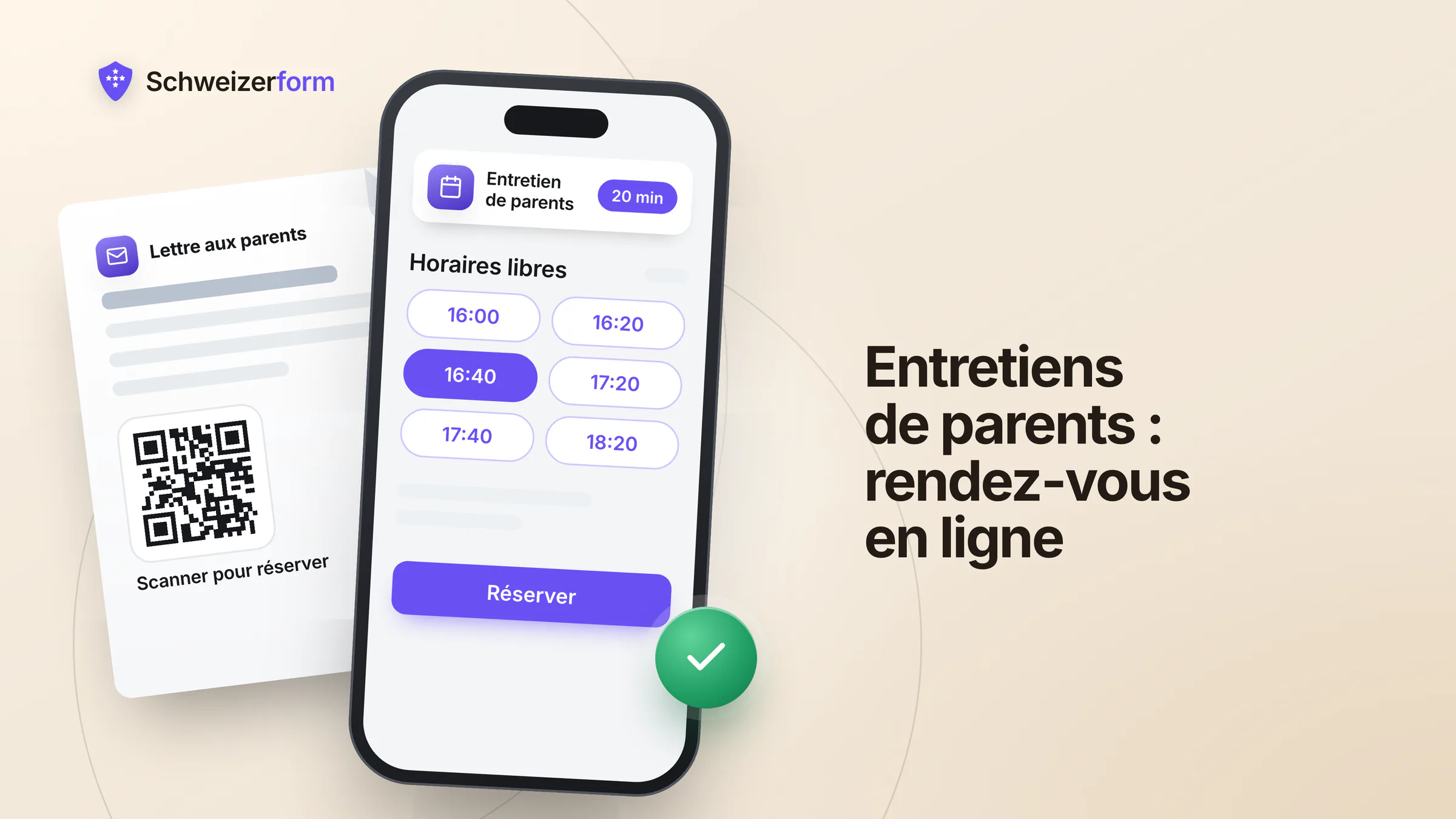
Chaque automne et chaque printemps, le même rituel recommence dans les écoles suisses : un talon part dans le cartable, une partie seulement des talons reviennent, l'enseignant reporte des noms dans une grille, et un père qui travaille en horaires décalés répond que le mardi ne convient pas. Il faut y ajouter l'entretien annuel de bilan, les entretiens d'admission et, de temps en temps, une consultation auprès du travail social en milieu scolaire. La prise de rendez-vous en ligne pour les entretiens de parents devient alors un petit projet qui coûte plus d'heures qu'il ne devrait. Beaucoup d'écoles se rabattent sur un lien de sondage public, où chaque parent voit qui a réservé quel horaire. Cela règle la planification et crée un problème de protection des données.
Avec le module Rendez-vous de Schweizerform, une école publie une page de réservation par enseignant ou par classe : des entretiens courts, quelques questions à la réservation, un lien et un code QR pour la lettre aux parents, quatre langues. Les parents réservent depuis leur téléphone sans compte et ne voient que les créneaux libres, jamais les réservations des autres. Ce qu'ils écrivent est chiffré dans leur navigateur ; l'horaire et le nom de la prestation ne le sont pas, et cette page dit où cela compte. Pour la vue d'ensemble des formulaires à l'école, voyez les formulaires pour établissements scolaires.
À qui s'adresse cette page
Aux directions d'écoles primaires et secondaires, aux secrétariats scolaires, aux enseignants titulaires, aux travailleurs sociaux en milieu scolaire, aux responsables d'écoles de musique et de crèches, et à toute personne qui s'occupe du site de l'école. Elle est rédigée pour les petites et moyennes écoles des quatre régions linguistiques, publiques et privées. Elle ne s'adresse pas aux écoles qui exploitent déjà un système d'information scolaire avec un portail pour les parents et en sont satisfaites.
Pourquoi les talons papier et les sondages en ligne atteignent leurs limites
Une semaine d'entretiens paraît simple sur le papier : vingt familles, vingt minutes chacune, deux après-midi. En pratique, l'enseignant établit la grille à la main, relance les talons manquants, déplace des familles quand deux frères et sœurs sont attendus à la même heure dans deux classes, et répond à la question « Jeudi serait-il possible ? » par e-mail, une famille après l'autre.
- Le talon papier se perd, revient trop tard ou ne quitte jamais le cartable, et l'enseignant ne sait pas qui vient
- Le ping-pong d'e-mails demande plusieurs messages par famille, et chacun nomme l'enfant
- Un sondage ou un tableau partagé montre à tous les parents qui a réservé quel horaire, parfois avec le nom de l'enfant et une remarque
- Les interprètes pour les familles qui en ont besoin sont organisés à la dernière minute, parce que personne n'a posé la question à temps
- Une annulation n'est remarquée que lorsque l'enseignant se retrouve seul dans une salle de classe vide
Écoles publiques : droit cantonal, pas la nLPD
Une école publique relève d'une commune ou d'un canton : c'est donc en règle générale le droit cantonal de la protection des données et le droit scolaire cantonal qui s'appliquent, pas la loi fédérale (nLPD). Les écoles privées, ainsi que les écoles de musique et les crèches exploitées par une association ou une société, relèvent en règle générale de la nLPD. Les règles cantonales diffèrent dans le détail ; certains cantons posent des conditions aux outils numériques externes. Les données concernant des enfants méritent un soin particulier dans tous les régimes, et le personnel des écoles publiques est en règle générale aussi tenu au secret de fonction (art. 320 CP). Interrogez le préposé cantonal à la protection des données ou votre autorité scolaire avant de commencer. Plus sur les principes dans prise de rendez-vous en ligne et nLPD.
Prise de rendez-vous en ligne pour les entretiens de parents avec Schweizerform
Une page de réservation par enseignant ou par classe est le modèle le plus simple. Chaque page a ses propres prestations, ses règles et son lien, et chaque page compte dans le quota commun de formulaires de votre plan : trois formulaires en Free, 50 en Pro. Un modèle pour les entretiens de parents est fourni, avec prestations et questions en quatre langues ; vous l'adaptez et vous y affectez l'enseignant.
- 1
Créer la page de réservation et la prestation
Partez du modèle « entretien de parents » ou d'une page vierge. Une prestation est un entretien de 15 à 30 minutes, avec une marge facultative après et un lieu : la salle de classe, un appel téléphonique ou le texte d'un lien en ligne que vous saisissez vous-même.
- 2
Saisir les horaires de l'enseignant pour les semaines d'entretiens
Des horaires hebdomadaires avec jusqu'à cinq plages par jour de semaine, du temps bloqué pour les conférences et le pas des créneaux (15, 30 ou 60 minutes) qui convient à la durée. Fixez combien de temps à l'avance les parents peuvent réserver. En Pro et Business, une planification ouvre et ferme la page automatiquement, pour qu'elle ne soit réservable que pendant les semaines d'entretiens ; en Free, vous la publiez et la retirez à la main.
- 3
Poser les questions qui préparent l'entretien
Le nom et la classe de l'enfant, la nécessité d'un interprète et les sujets que les parents souhaitent aborder. Ce que les parents répondent est chiffré dans leur navigateur avant de quitter l'appareil. Ne demandez que ce dont vous vous servirez.
- 4
Publier et placer le code QR sur la lettre aux parents
Imprimez le code QR et le lien court sur la lettre, ajoutez le lien à la circulaire de classe et, en Pro et Business, intégrez la page au site de l'école. Lien, code QR et intégration au site web sont décrits dans un article à part.
- 5
Déverrouiller les réservations et se préparer
L'enseignant ouvre le calendrier, saisit la clé du coffre et voit les noms et les réponses dans son propre navigateur. La vue du jour ou de la semaine montre qui vient quand ; en Pro et Business, la page peut demander à l'enseignant de confirmer chaque demande.
Ce que voient les parents
Pas de compte, pas de mot de passe. Les parents choisissent la prestation, un jour et une heure (en heure suisse), répondent aux questions et réservent. La page de confirmation propose un fichier d'agenda et un lien privé pour annuler ou déplacer le rendez-vous jusqu'au délai limite, 24 heures à l'avance par défaut. En Pro et Business, les parents peuvent en plus cocher une option pour recevoir par e-mail une confirmation et un rappel.
Où les écoles utilisent Schweizerform
Entretiens annuels de bilan
L'entretien annuel entre l'enseignant, les parents et souvent l'élève est le cas central : 20 à 30 minutes par famille, un nombre fixe d'après-midi, une classe d'une vingtaine d'élèves. Une page de réservation par enseignant titulaire, avec la prestation « Entretien de bilan » et les semaines d'entretiens comme seule période ouverte, remplace la grille. La question « Quels sujets souhaitez-vous aborder ? » donne une longueur d'avance à l'enseignant. Ce que l'entretien doit couvrir relève de votre canton et de votre école ; la page de réservation ne fixe que l'horaire.
Entretiens d'admission et entrée à l'école
Avant l'entrée à l'école ou un changement d'établissement, beaucoup d'écoles invitent la famille à un bref entretien. Une prestation « Entretien d'admission » de 30 minutes, avec la langue de la famille comme question, amène la bonne personne dans la salle. Pour les pièces qui l'accompagnent, une demande de documents vaut mieux qu'une pile de copies ; voir plus bas.
Travail social scolaire et consultations de pédagogie spécialisée
C'est là que la conception compte le plus. Un parent qui réserve une consultation auprès du travail social scolaire ou de l'équipe de pédagogie spécialisée révèle déjà quelque chose par la réservation elle-même. L'horaire et le nom de la prestation sont lisibles par le serveur et apparaissent dans les e-mails et les flux d'agenda : choisissez donc un nom neutre comme « Consultation » et activez l'option qui masque le nom de la prestation dans les e-mails et les flux d'agenda. Ne demandez que le nom, la classe de l'enfant et le moyen de joindre les parents. Le motif relève de la conversation, pas du formulaire. Certaines écoles préféreront attribuer ces rendez-vous uniquement par téléphone, ce qui est une décision parfaitement légitime.
Écoles de musique et crèches
Une école de musique réserve des cours d'essai et des entretiens de suivi auprès du professeur de chaque instrument ; une crèche réserve des entretiens de développement et des journées d'essai auprès de la responsable de groupe. Les deux fonctionnent avec le même modèle : une page par personne, une prestation courte, un code QR sur le panneau d'affichage. Une crèche qui veut réunir plusieurs responsables de groupe dans une seule page a besoin de plusieurs profils d'équipe, ce qui relève du plan Business (voir la section sur les plans).
Autorisations de sortie et informations de santé pour les camps
Un formulaire ordinaire gère l'autorisation pour une course d'école ou un camp. Les parents confirment la sortie, indiquent le numéro d'urgence et notent allergies et médicaments ; tout est chiffré dans le navigateur, si bien que seules les personnes détenant la clé du coffre peuvent le lire. Ne recueillez les informations de santé que pour le camp, utilisez-les uniquement pour cela et supprimez-les ensuite : la suppression est une action manuelle, et la suppression automatique après un nombre de jours défini est une fonction Business. Un guide sur les durées de conservation aide à fixer la règle.
Pièces d'inscription sous forme de demande de documents
Pour les pièces liées à l'inscription (une copie de l'attestation de domicile, le carnet de vaccination si votre canton l'exige, une photo), le module Documents crée pour chaque famille un lien personnel avec une liste de contrôle et une échéance ; l'école envoie elle-même le lien. La famille téléverse les fichiers dans son navigateur et revient avec le même lien pour compléter ; le secrétariat vérifie chaque élément. Les noms d'éléments sont lisibles par le serveur : nommez-les d'après le type de document, jamais d'après ce qui révèle une situation. La manière de construire une telle liste est décrite dans listes de contrôle pour demander des documents.
Groupes de contacts par classe et page client
Le module Contacts tient un groupe par classe, chiffré dans le navigateur, et envoie un lien de réservation personnel à un groupe sous forme de fichier de publipostage ou de brouillon dans votre propre messagerie. Les contacts sont limités à cinq personnes en Free, 100 en Pro et 2 500 en Business ; un groupe de classe de vingt familles demande donc le plan Pro. En Pro et Business, chaque famille peut aussi disposer d'une page client : un lien personnel qui n'affiche que ce qui reste à faire pour elle, par exemple le lien de réservation et le formulaire d'autorisation. Quiconque détient ce lien voit ce qui est ouvert : ce n'est pas une connexion. Le contexte se trouve dans la page client plutôt qu'un portail.
Un test de connaissances pour le personnel
Le module Évaluations convient à un court test de connaissances pour le personnel, par exemple une remise à niveau sur la protection des données pour le personnel enseignant et administratif à la rentrée, ou un quiz de premiers secours avant la saison des camps. L'évaluation se fait dans le navigateur et le résultat est conservé dans les réponses chiffrées. Les bonnes réponses parviennent au navigateur avec le formulaire : ce n'est donc pas un outil pour des examens qui décident du sort d'une personne ; voir tests de formation du personnel.
Qui voit quoi : ce qui est chiffré et ce qui ne l'est pas
Nous voyons les questions que vous posez, jamais les réponses que les gens donnent. Pour une page de réservation, cette phrase demande une seconde moitié précise : le rendez-vous lui-même doit être lisible par le serveur pour que les créneaux libres, le calendrier et les e-mails fonctionnent.
| Données | État | Qui peut les lire |
|---|---|---|
| Nom, e-mail, téléphone des parents, nom de l'enfant, réponse sur l'interprète et sujets | Chiffrés dans le navigateur des parents | Les détenteurs de la clé du coffre après déverrouillage ; Schweizerform ne peut pas les lire |
| Horaire et statut du rendez-vous | Lisibles par le serveur | Nécessaires aux créneaux libres, au calendrier et aux e-mails |
| Nom de la prestation et de l'enseignant | Lisibles par le serveur | Choisissez des noms neutres ; le nom de la prestation peut être masqué dans les e-mails et les flux d'agenda |
| Réservations des autres parents | Non affichées sur la page publique | Les parents ne voient que les créneaux libres, pas qui a réservé quoi |
| E-mail des parents pour confirmations et rappels (opt-in, Pro et Business) | Conservé lisible, de courte durée | Utilisé uniquement pour les e-mails de réservation et supprimé un jour après le rendez-vous |
| Fichiers téléversés et noms de fichiers d'origine dans une demande de documents | Chiffrés dans le navigateur des parents | Les détenteurs de la clé du coffre |
| Noms d'éléments et échéance d'une demande de documents | Lisibles par le serveur | Qui détient le lien de la demande voit les noms d'éléments, les noms de fichiers et l'avancement, jamais le contenu des fichiers |
Des noms neutres pour les prestations sensibles
Une prestation intitulée « Consultation travail social scolaire » apprend au serveur, et à quiconque voit un e-mail de confirmation ou un flux d'agenda, que cette famille a demandé de l'aide ; « Consultation » ne le fait pas. Il en va de même pour les noms d'éléments d'une demande de documents.
Les fonctions qui comptent pour une école
- Une page de réservation par enseignant ou par classe avec jusqu'à 30 prestations, de 5 à 480 minutes, des marges et un lieu par prestation, dans tous les plans
- Horaires hebdomadaires, absences, temps bloqué, délai minimal et durée de réservation à l'avance, dans tous les plans
- Jours de fermeture pour les vacances scolaires et les journées de formation continue, Pro et Business ; vous saisissez vous-même les jours, il n'y a pas de calendrier de vacances intégré
- Questions à la réservation avec réponses chiffrées, jusqu'à 15 questions en Free et jusqu'à 100 en Pro
- Confirmer automatiquement, ou « Je confirme chaque demande », Pro et Business
- Confirmation par e-mail et rappel 1, 24 ou 48 heures avant, seulement si les parents y consentent, Pro et Business (30 e-mails clients par jour en Pro, 1 000 en Business)
- Lien et code QR dans tous les plans ; intégration au site de l'école en Pro et Business
- La page de réservation en allemand, français, italien et anglais, y compris les noms des prestations et les textes de confirmation
- Calendrier du jour, de la semaine et du mois, un lien d'agenda privé à sens unique, les réservations en CSV et une réservation ajoutée à la main quand un parent téléphone
- Annulation et report par un lien privé jusqu'au délai limite, sans compte pour les parents
Un enseignant ou toute l'école : profils d'équipe et plans
Chaque personne qui tient des entretiens à ses propres horaires est un profil d'équipe. Les plans Free et Pro comprennent un profil d'équipe, le plan Business jusqu'à 25. Cela convient à un enseignant titulaire, à une travailleuse sociale scolaire, à la direction d'une petite école ou à une responsable de crèche en Free ou Pro. Une école où plusieurs enseignants tiennent des entretiens à leurs propres horaires, ou une page unique qui liste tous les enseignants et où les parents en choisissent un, demande Business. En Business, un profil peut être lié à la connexion d'un membre de l'équipe, et « Peu importe » attribue l'enseignant le moins chargé.
| Free | Pro | Business | |
|---|---|---|---|
| Pages de réservation (quota commun avec formulaires et collectes) | 3 au total | 50 au total | Pratiquement illimité |
| Profils d'équipe | 1 | 1 | Jusqu'à 25 |
| Réservations par mois (partagées avec les réponses aux formulaires) | 100 | 1 000 | 10 000 |
| Jours de fermeture | Non | Oui | Oui |
| « Je confirme chaque demande » | Non | Oui | Oui |
| Confirmations et rappels par e-mail | Non | Oui, 30 par jour | Oui, 1 000 par jour |
| Intégration au site web | Non | Oui | Oui |
| Contacts (groupes dans tous les plans) | 5 | 100 | 2 500 |
Ce que demandent les écoles
« La nLPD s'applique-t-elle à notre école ? »
Pour une école privée, oui : la nLPD s'applique et vous restez responsable des données des parents et des enfants. Pour une école publique, en règle générale non : le droit cantonal de la protection des données et le droit scolaire s'appliquent, et certains cantons posent des conditions particulières aux outils externes ou aux services cloud. Interrogez votre préposé cantonal à la protection des données ou votre autorité scolaire, et inscrivez Schweizerform comme sous-traitant : exploité depuis la Suisse, soumissions chiffrées stockées en Suisse, e-mails envoyés par un fournisseur d'e-mail européen (serveurs dans l'UE/EEE), pas en Suisse. Voyez aussi l'aperçu de la sécurité et Google Forms dans les écoles suisses.
« Que ne fait-il pas ? »
Pas de connexion à votre système d'information scolaire : les réservations se lisent à l'écran ou s'exportent en CSV, rien n'est transféré automatiquement. Pas de visioconférence : le lieu « en ligne » n'est qu'une ligne de texte avec un lien que vous saisissez. Pas de créneaux de groupe ni de soirée de parents avec places, car un créneau accueille une seule réservation. Pas de répartition automatique : les parents choisissent leur créneau, l'outil n'attribue pas les familles, ne donne pas d'horaires consécutifs aux fratries et ne gère pas de file d'attente par ordre d'arrivée. Pas de SMS, pas de paiement et pas de synchronisation bidirectionnelle avec les agendas Google ou Outlook, seulement un lien d'agenda privé à sens unique.
« Et les familles qui parlent d'autres langues ? »
La page de réservation existe en allemand, français, italien et anglais, et les parents peuvent changer de langue sur la page. D'autres langues, par exemple le portugais ou l'albanais, ne sont pas proposées. La question « Un interprète est-il nécessaire ? Dans quelle langue ? » permet à l'école d'organiser un interprète par sa voie habituelle avant l'entretien, et un appel téléphonique ou une réservation ajoutée à la main reste possible.
« Les parents voient-ils les réservations des autres ? »
Non. La page publique montre les créneaux libres, rien d'autre : pas de noms, pas de liste, pas de nombre. C'est la principale différence avec un sondage ou un tableau partagé. À l'intérieur de l'école, quiconque peut déverrouiller une page de réservation voit toutes ses réservations ; il n'y a pas de chiffrement par enseignant. Décidez donc qui détient la clé du coffre, et donnez aux consultations sensibles leur propre page.
« Et si des parents n'ont ni smartphone ni internet ? »
Une page de réservation est une porte supplémentaire, pas la seule. Gardez le téléphone et le secrétariat, et ajoutez la réservation à la main quand des parents appellent, afin que tout soit dans un seul calendrier. Imprimez le lien court à côté du code QR sur la lettre aux parents.
Démarrer avant la prochaine semaine d'entretiens
- 1
Choisir une classe et une prestation
Un enseignant titulaire et l'« Entretien de bilan » de 20 ou 30 minutes. Le plan Free comprend un profil d'équipe, un lien et un code QR, de quoi faire un essai avec de vrais parents.
- 2
Clarifier d'abord les questions de protection des données
Parlez au préposé cantonal à la protection des données ou à votre autorité scolaire, mettez à jour l'information aux parents sur la protection des données et inscrivez Schweizerform comme sous-traitant. Élargissez ensuite.
- 3
Rédiger les questions comme une courte liste de contrôle
Nom et classe de l'enfant, interprète nécessaire, sujets. Renoncez à tout ce qui n'est pas utile à l'entretien.
- 4
Décider qui détient la clé du coffre
Deux personnes, par exemple la direction et le secrétariat, avec une procédure écrite. Sans la clé du coffre, personne ne peut lire les réponses, nous non plus.
- 5
Régler la planification et les jours de fermeture
Saisissez les semaines d'entretiens et les semaines de vacances. En Free, bloquez les jours dans le profil de l'enseignant et publiez la page à la main ; la planification automatique et les jours de fermeture commencent avec Pro.
- 6
Envoyer la lettre avec le code QR
Imprimez le code QR et le lien court, gardez un numéro de téléphone pour les familles qui ont besoin d'aide, et voyez après la première semaine ce qu'il faut changer.
Moins de talons, moins d'e-mails, pas de liste publique
Une école n'a pas besoin d'un système d'information scolaire pour tenir ses entretiens plus proprement. Une page de réservation par enseignant, une liste claire de questions et un code QR sur la lettre aux parents changent déjà la semaine d'entretiens : l'enseignant sait qui vient et quoi préparer, les parents choisissent un horaire qui convient à leur journée de travail, et personne ne voit la réservation d'un autre.
Ce que les parents écrivent reste chiffré ; le rendez-vous lui-même est lisible par le serveur. Nommez donc les prestations de façon neutre et laissez le droit cantonal décider jusqu'où va une école publique. Schweizerform est le produit d'une seule personne, exploité depuis la Suisse ; il ne remplace pas un logiciel scolaire, seulement la partie réservation. Pour un montage comparable dans l'administration publique, lisez rendez-vous au guichet de la commune ; pour un cas proche de l'école avec niveaux et tests, tests de niveau en école de langues.
Commencez avec le plan Free : une page de réservation pour un enseignant titulaire, un lien et un code QR sur la lettre aux parents. Lisez ensuite la prise de rendez-vous en ligne pour les PME suisses et les fonctions Rendez-vous avant d'élargir.
Avertissement : cette page contient des informations générales et du contenu marketing, pas un conseil juridique, de protection des données ou de droit scolaire. Elle simplifie les lois cantonales sur la protection des données et sur l'école, la loi fédérale sur la protection des données (nLPD) et le secret de fonction selon l'art. 320 CP. La responsabilité des données des élèves et des parents reste à l'école et à son autorité scolaire. Consultez votre préposé cantonal à la protection des données ou une avocate ou un avocat avant de vous fier à un résumé présenté ici.